Panduan Setup Credentials
Untuk menggunakan tool ini, Anda memerlukan akun gratis dari Copernicus Data Space Ecosystem (CDSE). Berikut panduan lengkapnya.
Langkah 1: Registrasi Akun (Gratis)
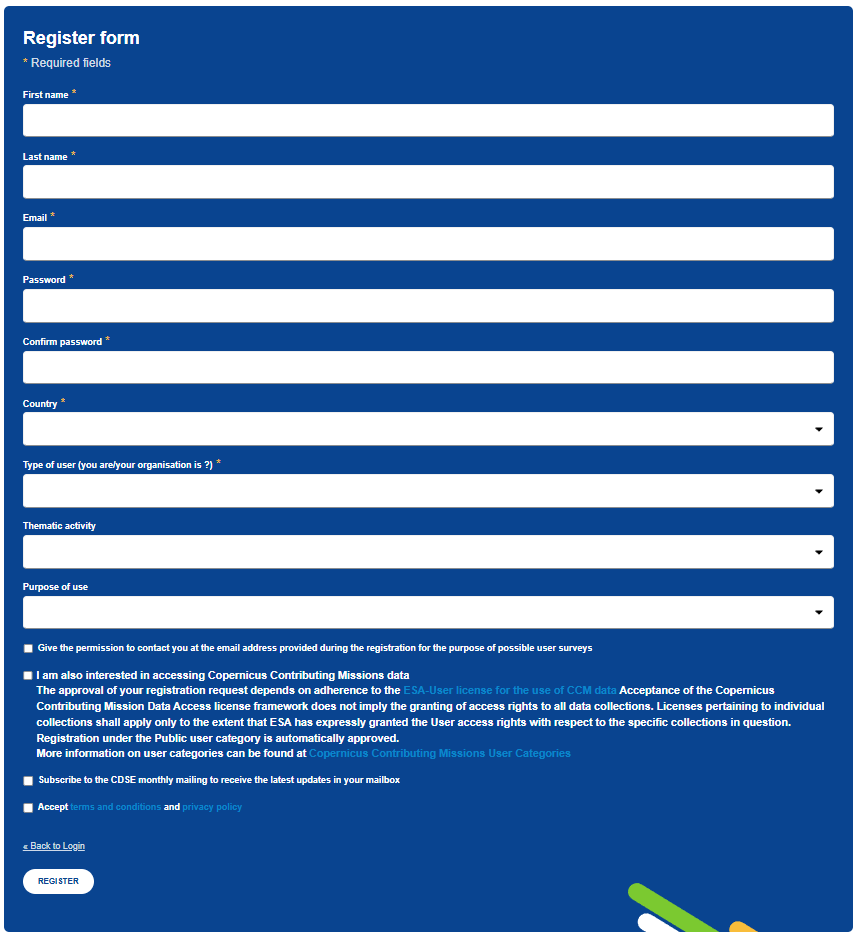
Kunjungi situs resmi Copernicus Data Space Ecosystem dan buat akun baru.
Buka Situs RegistrasiIsi form pendaftaran yang tersedia (Nama, Email, Password, dll). Pastikan Anda memverifikasi email jika diminta.
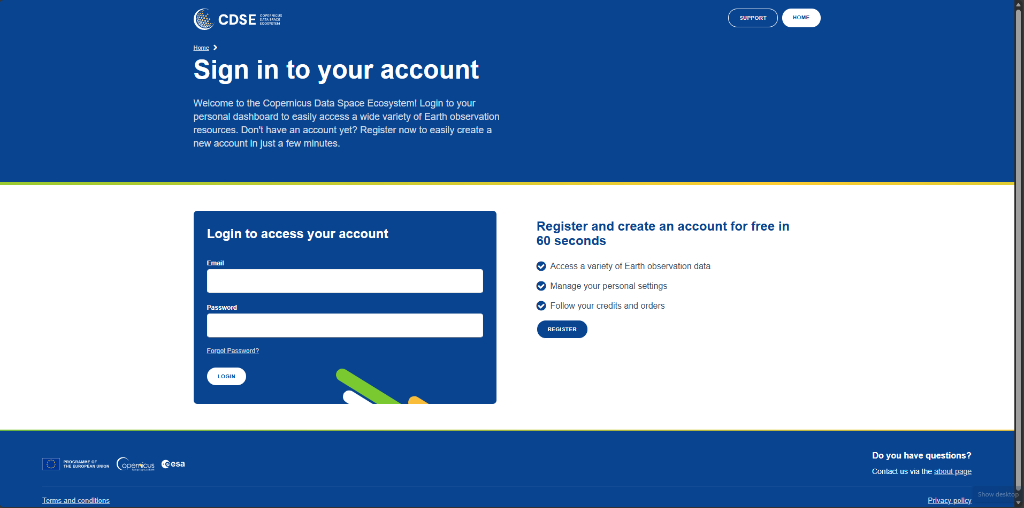
Langkah 1b: Login ke Akun
Setelah mendaftar (dan verifikasi email), silakan Login menggunakan email dan password Anda.
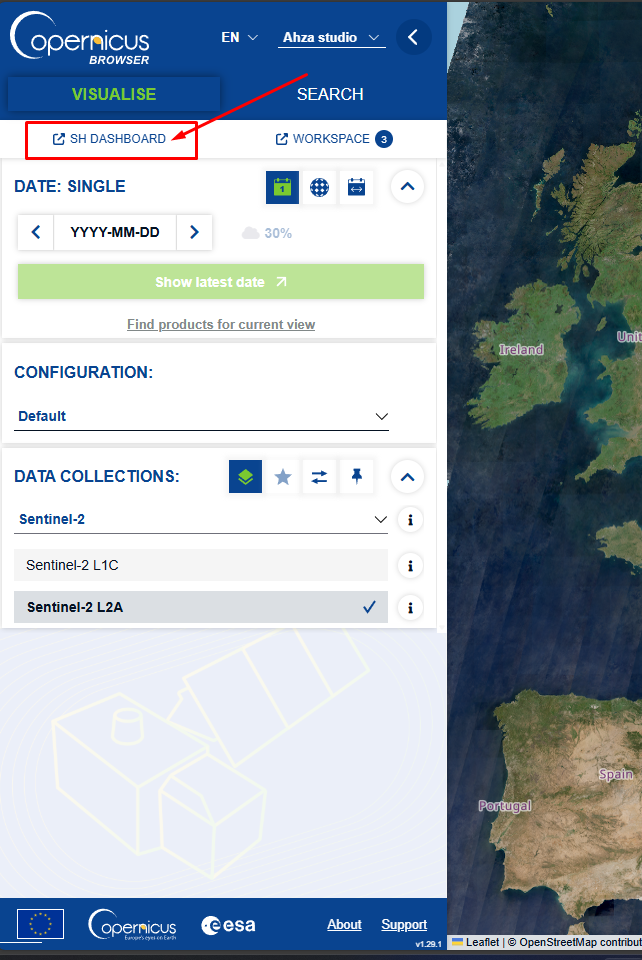
Langkah 1c: Menuju Dashboard
Jika setelah login Anda diarahkan ke halaman Peta (Copernicus Browser), klik tombol SH DASHBOARD di panel kiri atas.
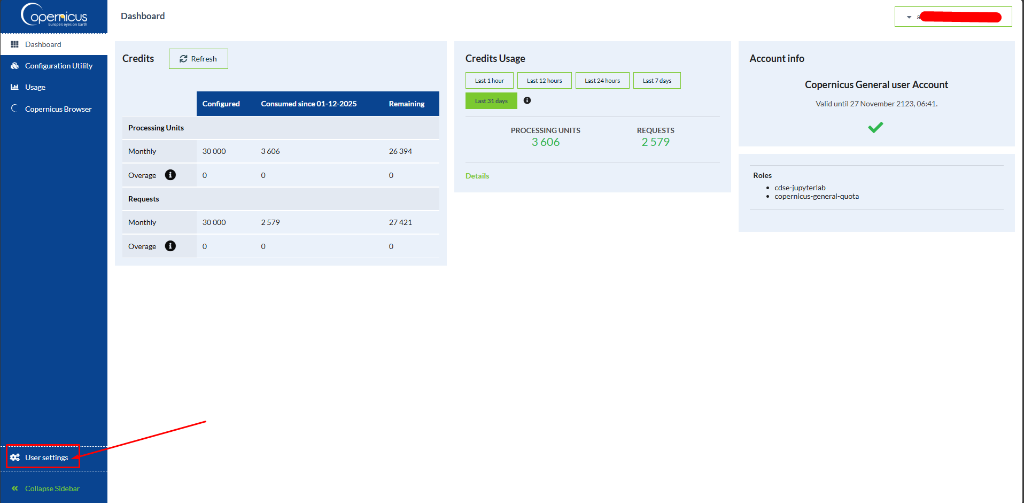
Langkah 2: Masuk ke Menu Pengaturan
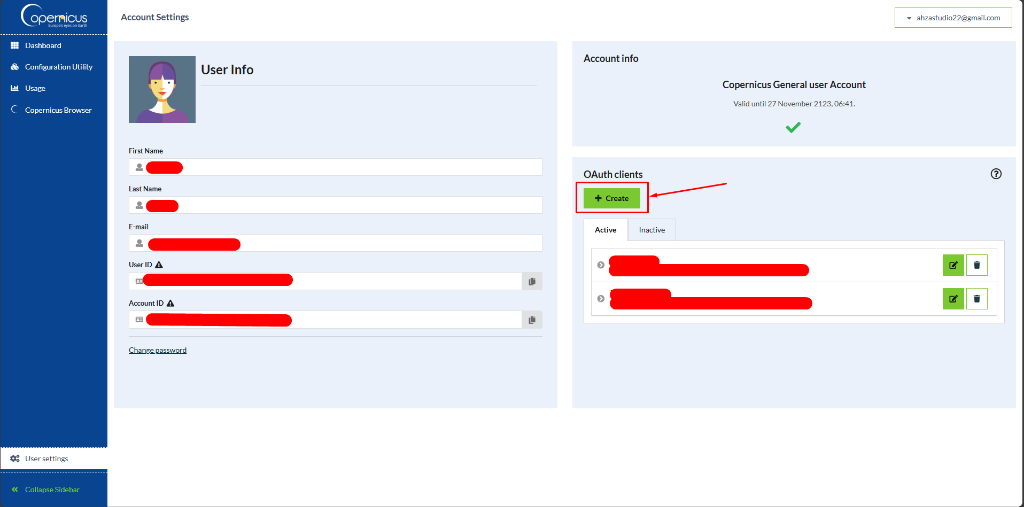
Di halaman Dashboard, lihat menu di samping kiri (bawah). Klik User settings.
Langkah 3a: Buat OAuth Client Baru
Di halaman User Info, cari bagian OAuth clients di sebelah kanan. Klik tombol hijau + Create.
Langkah 3b: Isi Form Credentials
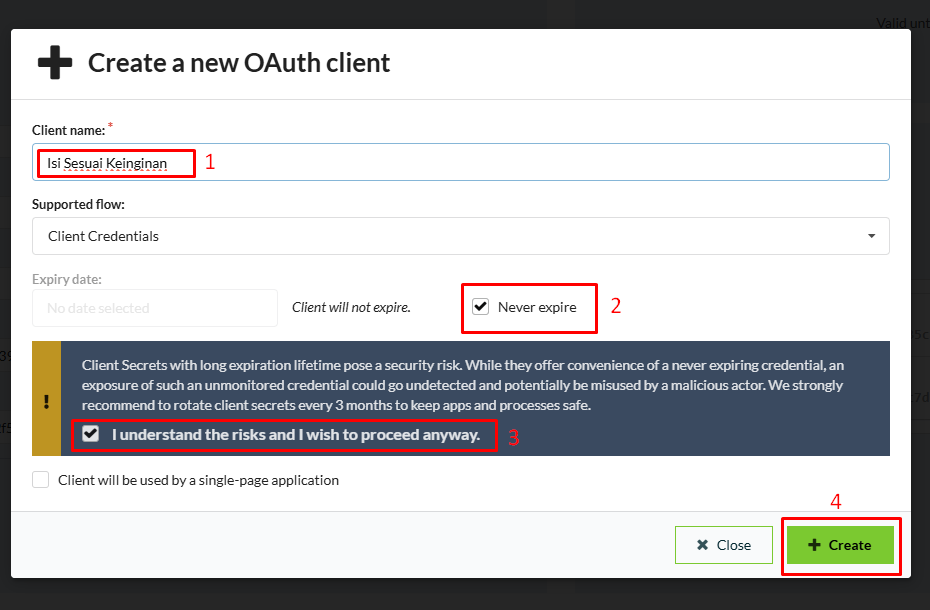
Isi form sesuai petunjuk:
- Client name: Isi bebas (misal: "Downloader").
- Expiry date: Centang Never expire.
- Risk Acceptance: Centang "I understand the risks...".
- Klik tombol hijau + Create.
Langkah 3c: Simpan Client ID & Secret
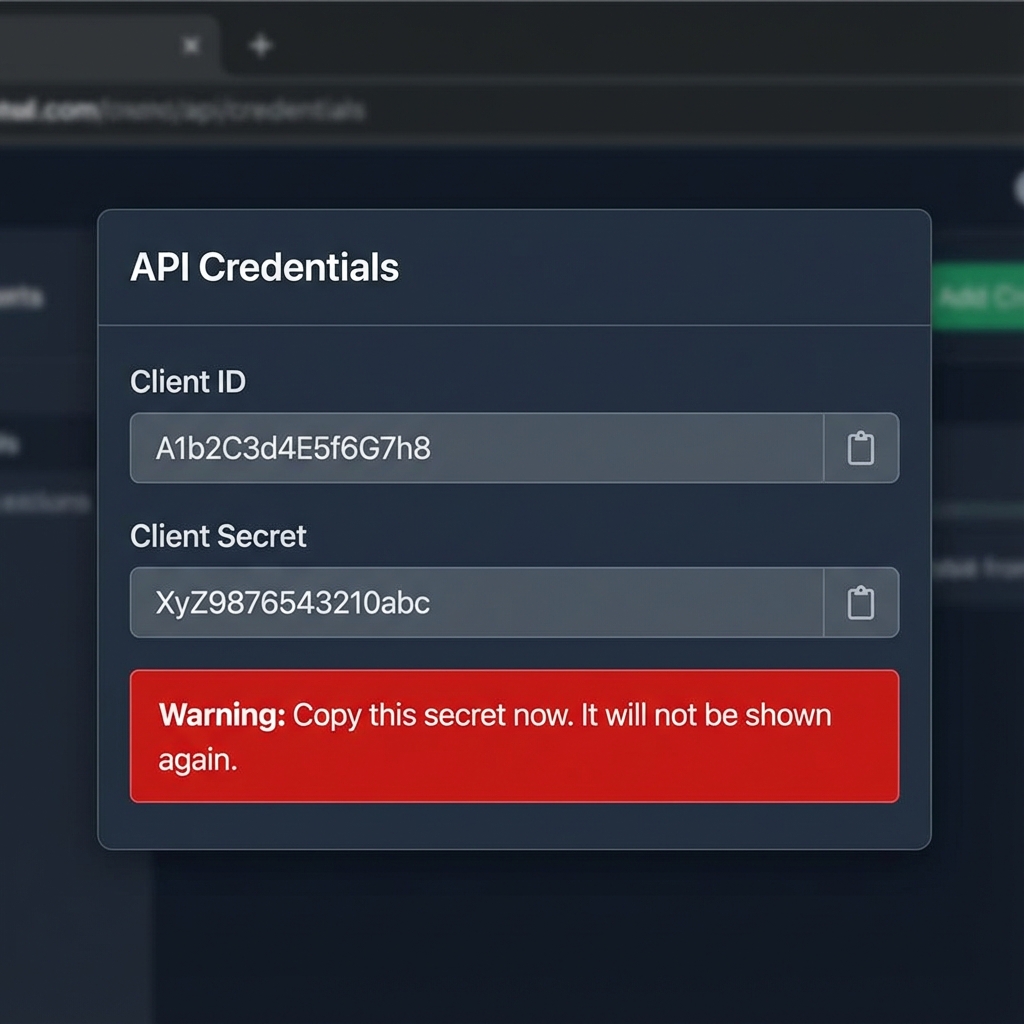
Setelah Client berhasil dibuat, akan muncul Client ID dan Client Secret.
⚠️ PERHATIAN PENTING:
Copy Client Secret sekarang juga! Kode ini HANYA MUNCUL SEKALI.
Langkah 4: Masukkan ke ArcGIS Tool
- Buka Toolbox Copernicus Downloader di ArcGIS.
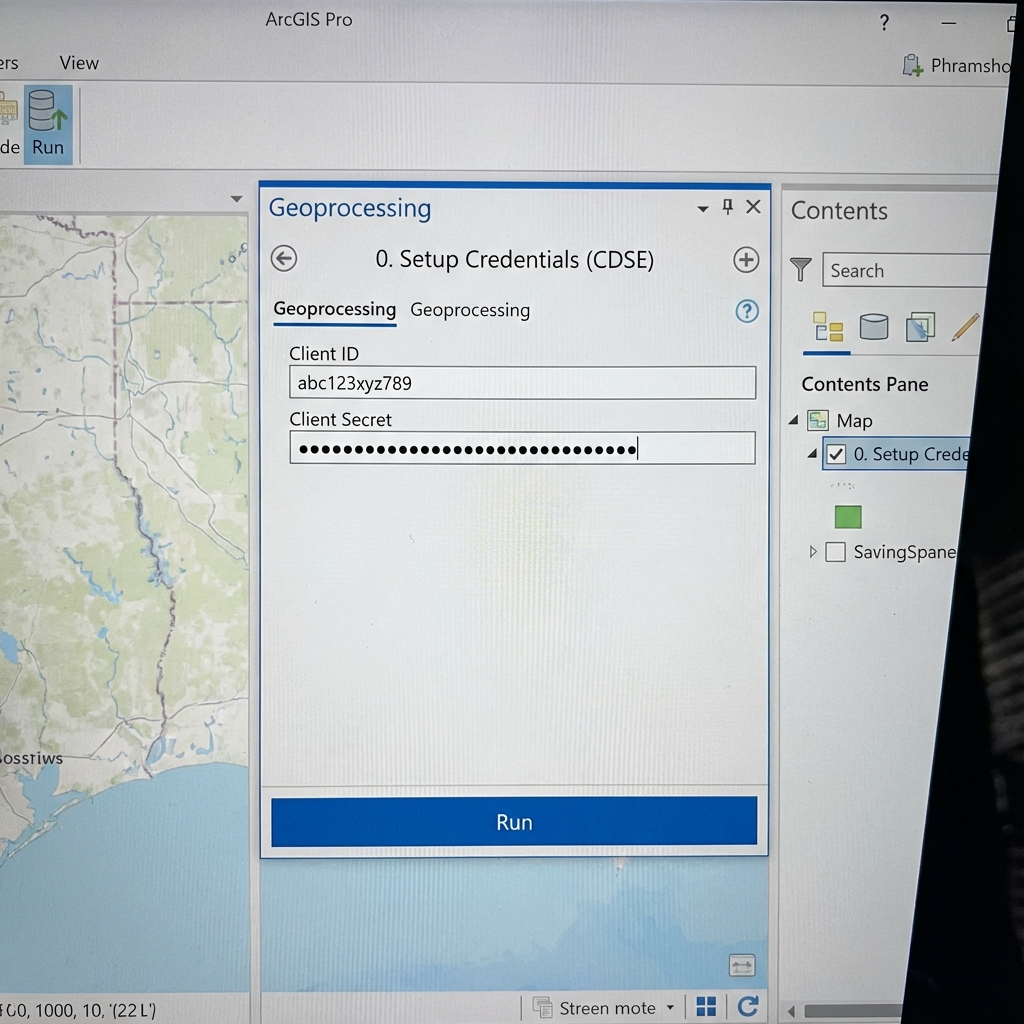
- Jalankan tool 0. Setup Credentials (CDSE).
- Paste Client ID dan Client Secret tadi.
- Klik Run.
Panduan Input Parameter
Penjelasan detail mengenai setiap parameter pada tool (v4.0) untuk memastikan hasil unduhan sesuai kebutuhan Anda.
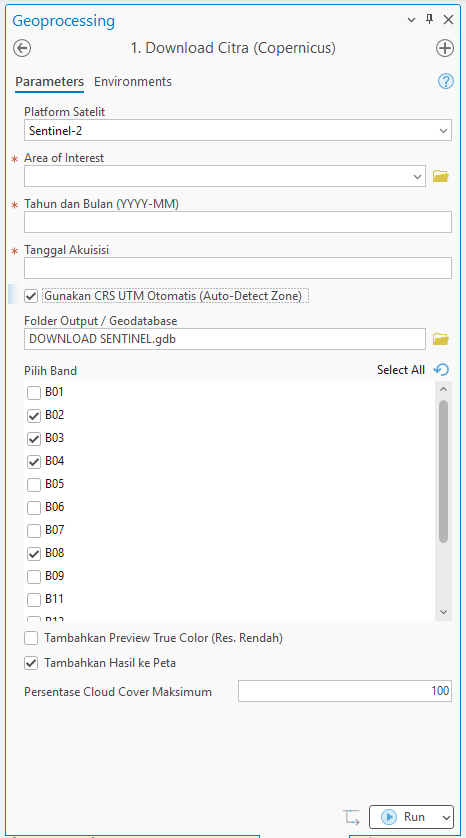
Tampilan ArcGIS Pro
Tampilan ArcMap 10.x
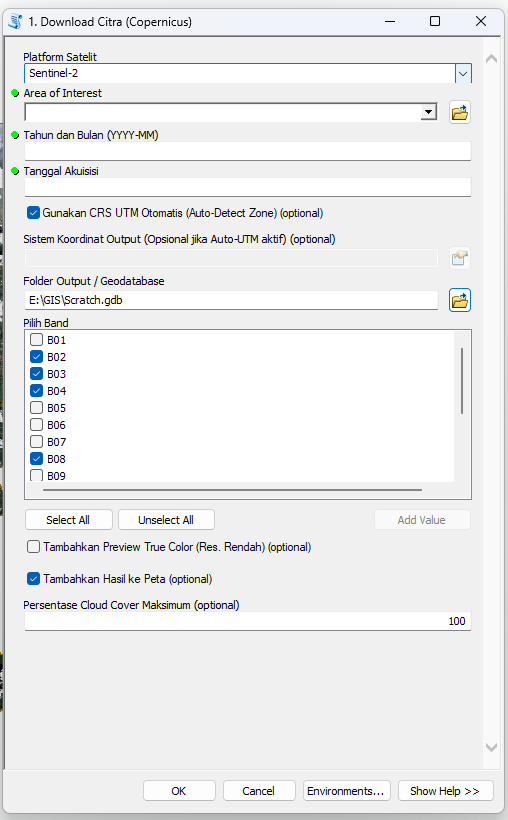
1. Platform Satelit (Baru!)
- Pilihan:
Sentinel-2atauLandsat 8-9 OLI/TIRS. - Fungsi: Menentukan jenis citra satelit yang akan dicari dan diunduh.
2. Area of Interest (Wajib)
- Fungsi: Menentukan batas area yang akan diunduh.
- Clip Feature: Hasil download otomatis di-CLIP (potong) sesuai bentuk polygon input Anda, bukan kotak (bounding box).
- Cara Input: Masukkan layer polygon dari Table of Content atau browse shapefile.
3. Tahun dan Bulan (Wajib)
- Format:
YYYY-MM(Contoh:2025-12). - Penting: Isi ini setelah AOI agar tool bisa mencari data yang tersedia.
4. Tanggal Akuisisi (Wajib)
Pilih tanggal dari dropdown. Format: Tanggal | Platform | % Awan.
💡 Tips: Pilih persentase awan terendah untuk hasil terbaik.
5. Gunakan CRS UTM Otomatis Penting
Default: Aktif (Dicentang).
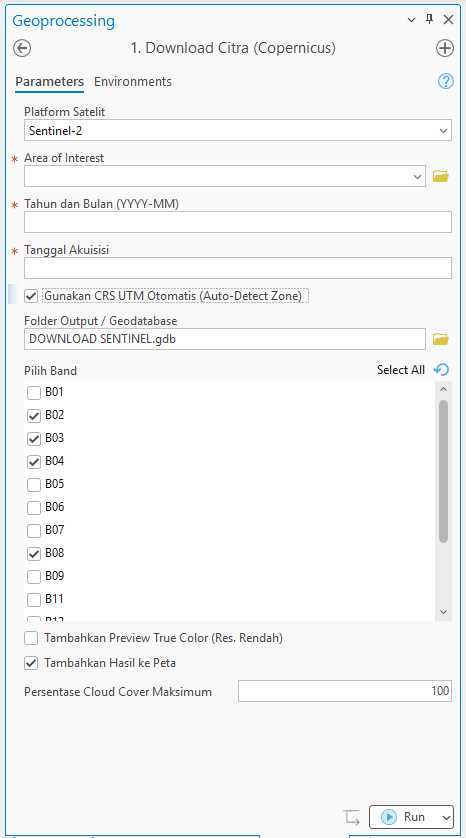
- Jika Dicentang: Tool otomatis mendeteksi zona UTM AOI Anda. Parameter Sistem Koordinat Output akan DISEMBUNYIKAN.
- Jika Tidak Dicentang: Anda bisa memilih sistem koordinat manual. Parameter Sistem Koordinat Output akan MUNCUL KEMBALI.
Tampilan Standard (CRS Hidden)
Tampilan Manual (CRS Visible)
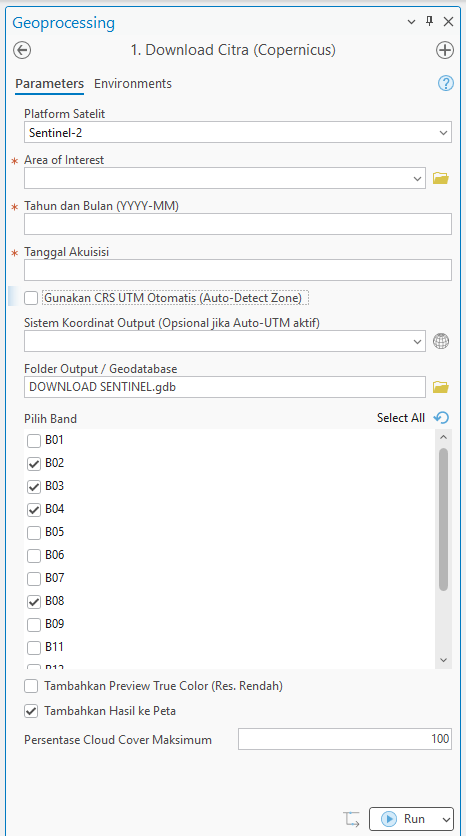
6. Sistem Koordinat Output (Opsional)
Hanya muncul jika opsi "Gunakan CRS UTM Otomatis" dimatikan. Gunakan ini jika ingin memaksa output ke WGS 1984 atau proyeksi lain.
7. Folder Output
Pilih folder penyimpanan hasil unduhan.
8. Pilih Band
Pilih kombinasi band yang dibutuhkan:
B02, B03, B04 (10m)
B08 (10m)
TCI (Gabungan RGB siap pakai)
SCL (Scene Classification)
Opsi Tambahan
- Preview True Color: Membuat file JPG/TIF kecil untuk tinjauan cepat.
- Tambahkan ke Peta: Langsung menampilkan hasil di ArcGIS Pro setelah selesai.
- Cloud Cover Max: Membatasi pencarian hanya pada citra yang bersih dari awan.